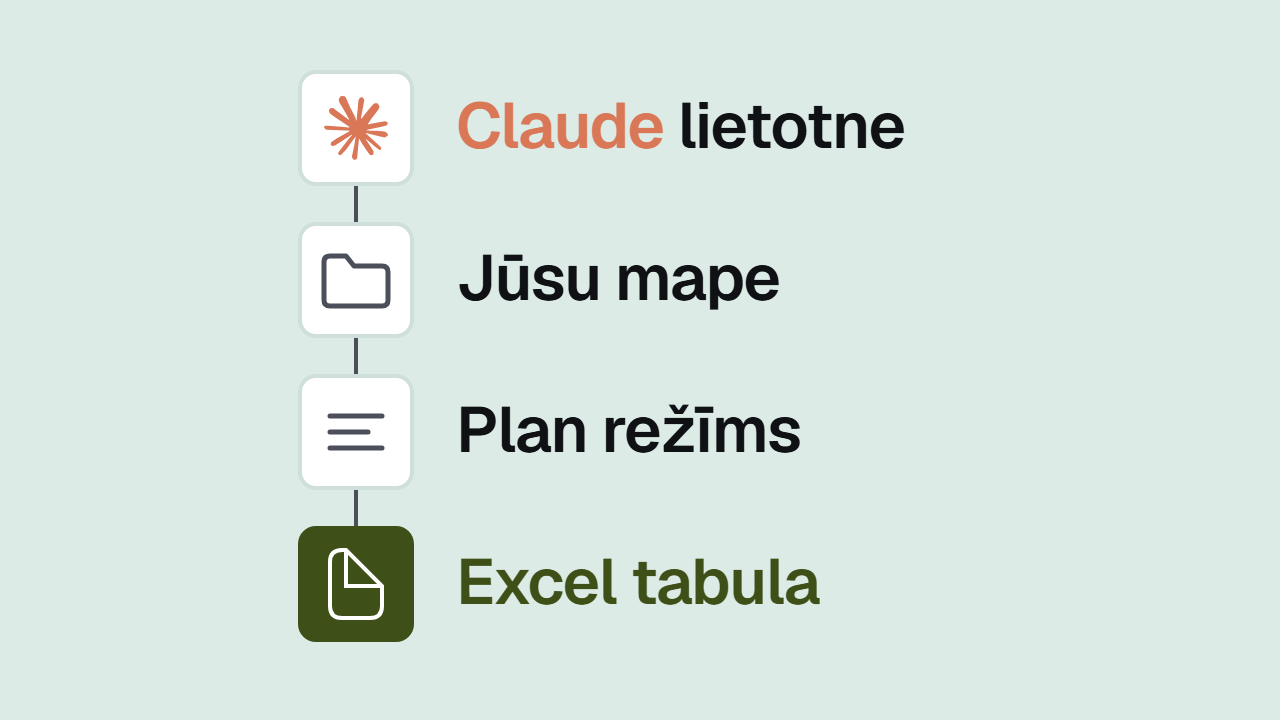
Lielākā daļa cilvēku Claude pazīst kā čatu: jūs uzrakstāt jautājumu, Claude atbild, un tālāk visu darāt paši. Claude Code strādā citādi. Jūs viņam iedodat mapi savā datorā, un viņš tajā pats atver failus, tos labo, veido jaunus un izpilda uzdevumus no sākuma līdz galam.
Nosaukums maldina: tas nav tikai programmētājiem. Ar Claude Code var sakārtot rēķinu mapi, salikt atskaiti no desmit Excel failiem vai uzrakstīt nelielu rīku, kas ietaupa stundu nedēļā. Šeit soli pa solim par to, kā to uzstādīt, ja termināli līdz šim neesat atvēris.
Claude Code strādā Claude lietotnē: jūs iedodat mapi savā datorā, un Claude tajā pats atver, labo un veido failus. Lai sāktu, uzstādiet lietotni, sagatavojiet projekta mapi, izvēlieties darba režīmu un iedodiet pirmo uzdevumu. Terminālis sākumā nav vajadzīgs.
Kas jums vajadzīgs
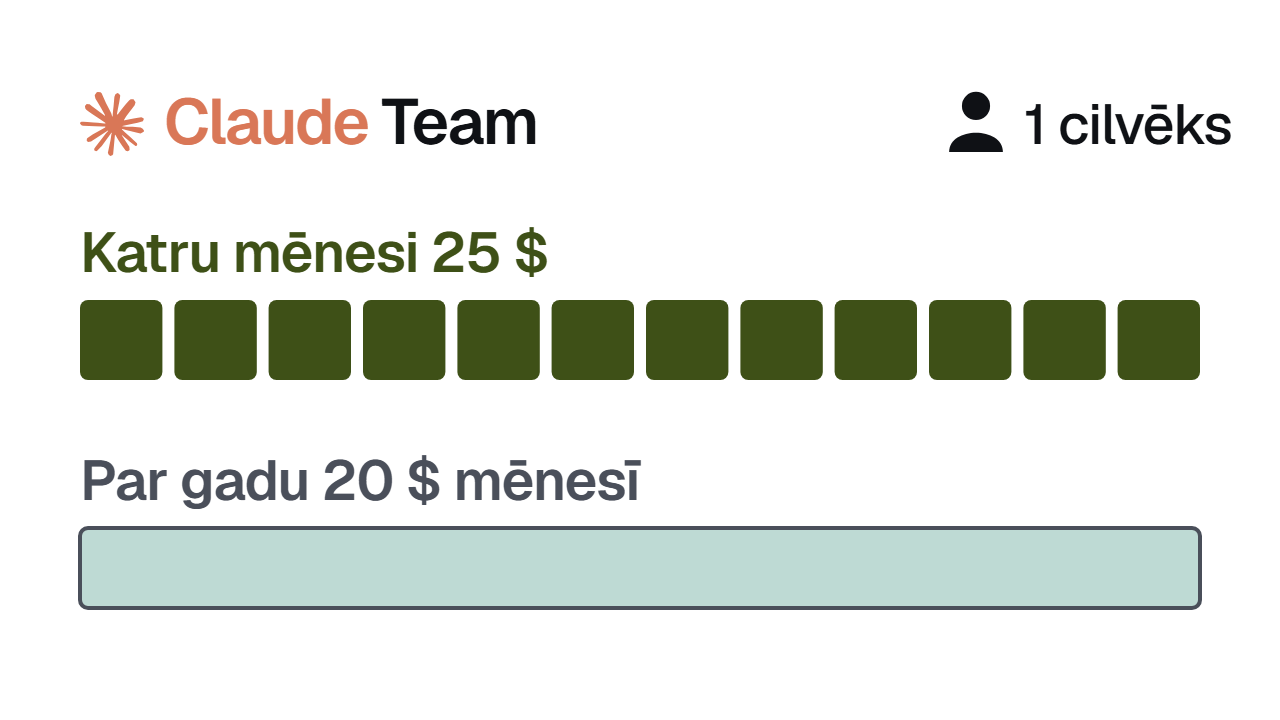
Maksas Claude plāns: Pro, Max, Team vai Enterprise. Bezmaksas plānā Claude Code nav iekļauts. Ja vēl izvēlaties, kurš plāns der uzņēmumam, par to rakstījām atsevišķi: Cik maksā Claude uzņēmumam.
Dators ar Windows 10 vai jaunāku, vai Mac ar macOS 13 vai jaunāku. Administratora tiesības nav vajadzīgas.
1. Uzstādiet Claude lietotni
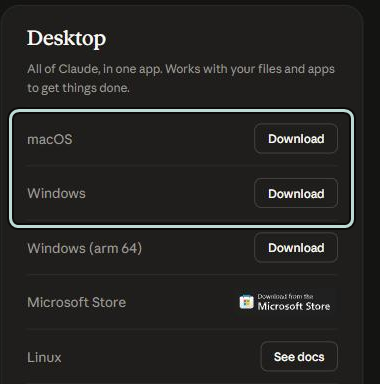
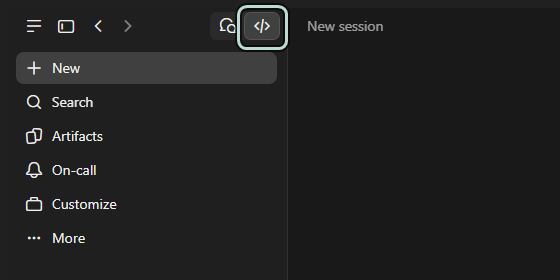
Vienkāršākais ceļš ir Claude lietotne datoram. Claude Code jau ir tajā iekšā, cilnē "Code", tāpēc nekas cits nav jāuzstāda.
- Lejupielādējiet lietotni no claude.com/download (Windows vai Mac versiju).
- Uzstādiet to kā jebkuru citu programmu un ielogojieties ar savu Claude kontu.
- Atveriet cilni "Code" (ikona
</>).
2. Sagatavojiet pirmo projekta mapi
Claude Code vienmēr strādā vienā mapē, un tieši tā ir jūsu drošības robeža. Ko viņš redz un ko drīkst mainīt, nosaka mape, ko viņam iedodat.
Pirmajai reizei izveidojiet jaunu mapi, piemēram, "Claude izmēģinājums", un iekopējiet tajā dažus failus, ar kuriem gribat strādāt: pāris rēķinus, Excel tabulu vai dokumentus. Kopijas, nevis oriģinālus. Tā varat droši eksperimentēt, un nekas svarīgs nesabojāsies.
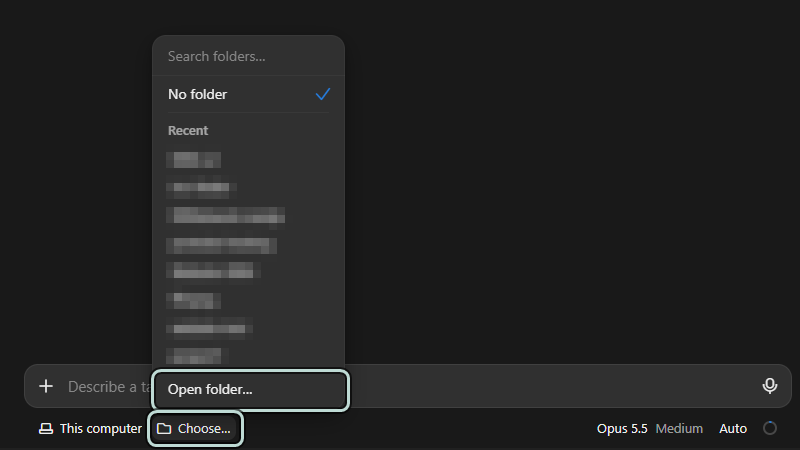
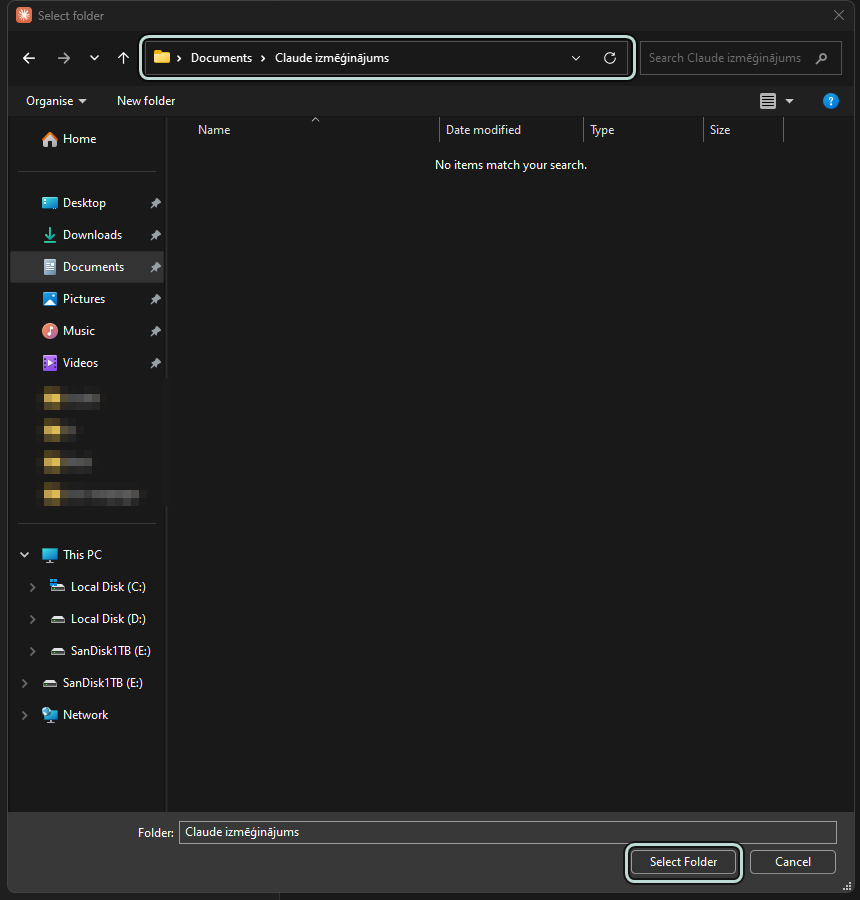
Cilnē "Code" zem ziņas lauka nospiediet "Choose…", tad "Open folder…", atrodiet savu mapi un nospiediet "Select Folder".
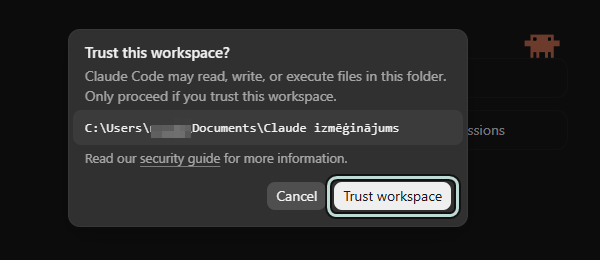
Lietotne pajautās "Trust this workspace?", proti, vai šai mapei uzticaties. Nospiediet "Trust workspace". Ar to jūs atļaujat Claude lasīt un mainīt failus tieši šajā mapē.
3. Izvēlieties darba režīmu
Zem ziņas lauka, blakus modeļa nosaukumam, ir režīma izvēle. Sākumā tur rakstīts "Auto". Režīms nosaka, cik daudz Claude drīkst darīt, pirms jums pajautā:
- Auto: Claude pats izlemj, kam vajag jūsu atļauju. Tas ir noklusējums.
- Manual: pirms katras izmaiņas Claude pajautā atļauju.
- Accept edits: failus labo pats, bet par citām darbībām jautā.
- Plan: Claude tikai lasa failus un uzraksta plānu. Neko nemaina, kamēr jūs plānu neapstiprināt.
- Bypass permissions: dara visu, neko nejautājot, arī dzēš failus. Šo neizvēlieties.
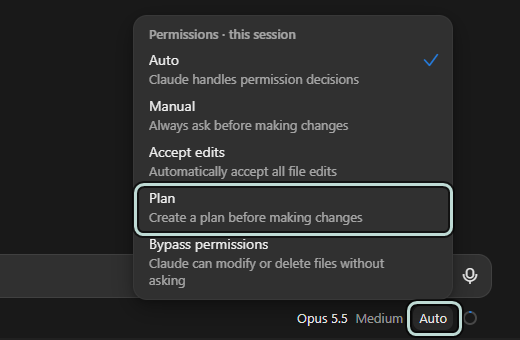
Iesaku sākt ar Plan. Jūs redzat, ko Claude grasās darīt, pirms viņš to dara, un ātri saprotat, kā viņš domā. Kad tam uzticaties, pārejiet uz Accept edits.
4. Pirmais uzdevums
Uzrakstiet to tāpat kā kolēģim: kas jāizdara un kādam jābūt rezultātam. Piemēram:
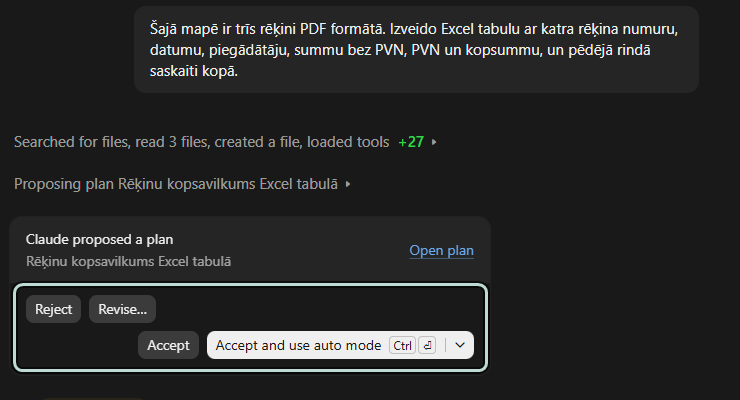
Šajā mapē ir trīs rēķini PDF formātā. Izveido Excel tabulu ar katra rēķina numuru, datumu, piegādātāju, summu bez PVN, PVN un kopsummu, un pēdējā rindā saskaiti kopā.

Plan režīmā Claude vispirms izlasīs failus un parādīs plānu: kādus datus atrada un ko ar tiem darīs. Zem plāna ir pogas "Accept", "Revise…" un "Reject". Ja plāns der, nospiediet "Accept".
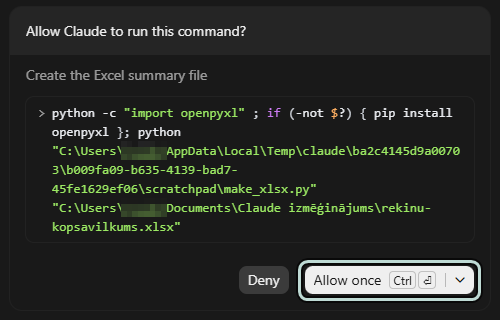
Pēc tam režīms pārslēdzas uz Manual, tāpēc pirms katras komandas Claude pajautās "Allow Claude to run this command?". Mūsu izmēģinājumā tā bija komanda, kas uzstāda rīku Excel faila izveidei un izveido pašu failu. Ja komanda attiecas uz jūsu uzdevumu, nospiediet "Allow once". "Always allow" pārslēdz sesiju uz Accept edits, un par failu labojumiem Claude vairs nejautās.
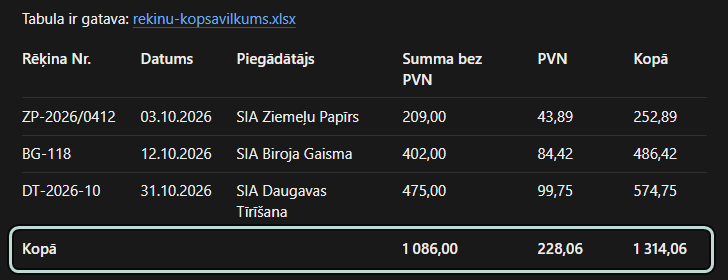
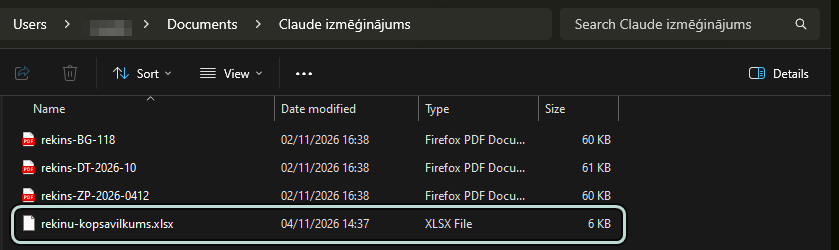
Rezultāts, šajā gadījumā Excel fails, parādīsies tajā pašā mapē, un Claude pastāstīs, ko izdarīja un ko pārbaudīja. Mūsu izmēģinājumā viņš trīs rēķinus salika tabulā, un kopsumma 1314,06 EUR rēķinās ar Excel formulu, tāpēc, ja kādu skaitli maināt, tā pārrēķinās pati.
5. Iedodiet Claude'am kontekstu par projektu
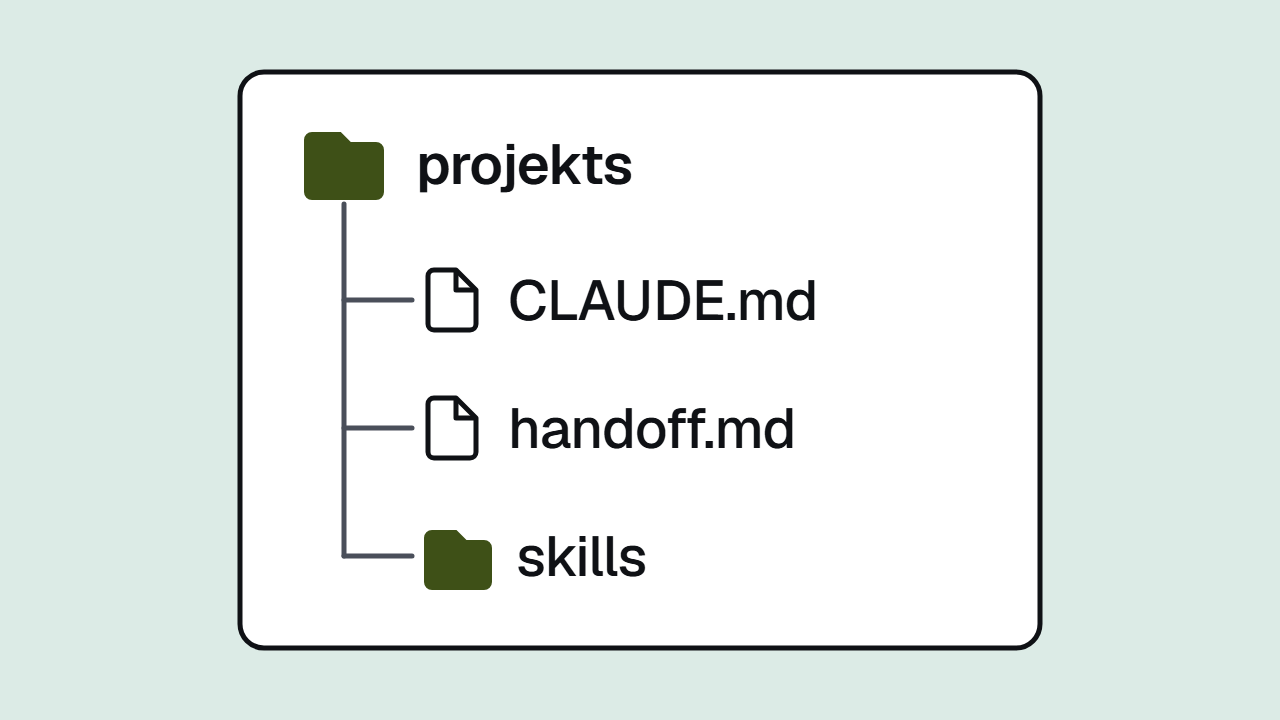
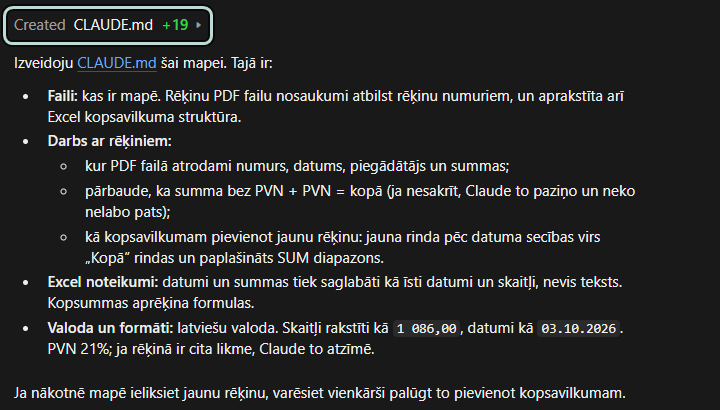
Katru reizi, kad atverat jaunu sarunu, Claude sāk ar tukšu atmiņu. Lai nav viss jāskaidro no jauna, projekta mapē var būt fails CLAUDE.md: īss apraksts, par ko ir projekts, kur kas atrodas un ko nekad nedarīt. Claude to izlasa katras sesijas sākumā.
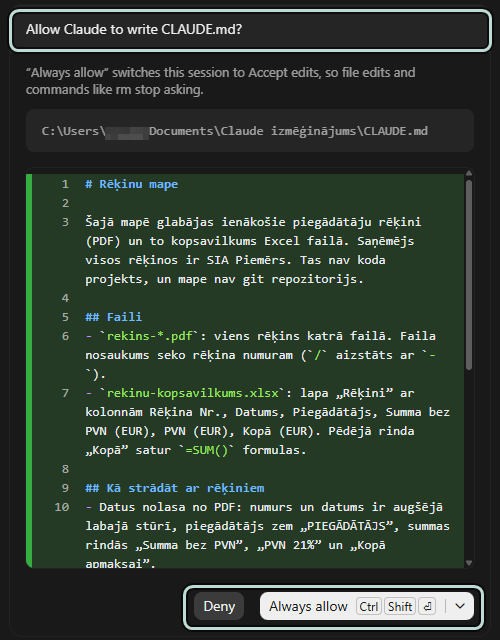
Šo failu nav jāraksta pašiem. Palūdziet Claude: "Izveido CLAUDE.md šim projektam". Pirms fails tiek ierakstīts, Claude parāda tā saturu un pajautā atļauju. Izlasiet, ko viņš uzrakstīja, un papildiniet ar to, ko zināt tikai jūs.
Vairāk par to, kā Claude atmiņu pārvaldīt garākos projektos: Kā pārvaldīt Claude Code kontekstu.
Kad pāriet uz termināli
Lietotne ir labs sākums, bet daļa iespēju strādā tikai terminālī, un tur Claude Code atjaunojas visātrāk. Ja kādreiz gribēsiet pāriet, tā ir piecu minūšu lieta.
Windows. Atveriet PowerShell (Start izvēlnē ierakstiet "PowerShell") un iekopējiet:
irm https://claude.ai/install.ps1 | iexMac. Atveriet programmu Terminal un iekopējiet:
curl -fsSL https://claude.ai/install.sh | bashKad uzstādīšana beigusies, aizveriet un atkal atveriet termināli un pārbaudiet ar claude --version. Ja redzat versijas numuru, viss ir kārtībā.

Tad pārejiet uz projekta mapi un palaidiet Claude:
cd Documents/"Claude izmēģinājums"
claude
Pirmajā reizē atvērsies pārlūks, kur jāielogojas ar to pašu Claude kontu. Kad redzat Claude Code versiju, modeli un savas mapes nosaukumu, varat rakstīt uzdevumu tāpat kā lietotnē. Režīmus terminālī pārslēdz ar Shift+Tab.

Divas lietas, kas Windows lietotājiem visbiežāk traucē:
- "claude is not recognized". Terminālis vēl nezina, kur Claude uzstādīts. Aizveriet to un atveriet no jauna.
- "irm is not recognized". Jūs esat komandrindā (CMD), nevis PowerShell. Atveriet PowerShell un mēģiniet vēlreiz.
Windows datorā vēlams uzstādīt arī Git for Windows (git-scm.com). Bez tā Claude Code strādā, bet ar to viņam ir pieejams vairāk rīku.
Ja gribat to visai komandai
Viena cilvēka datorā Claude Code uzstādīt var pusstundā. Visai komandai vajag vairāk: kopīgus noteikumus, kopīgas instrukcijas un vienu kārtību, kā strādāt ar uzņēmuma failiem. Tieši to mēs darām Pamatā.