
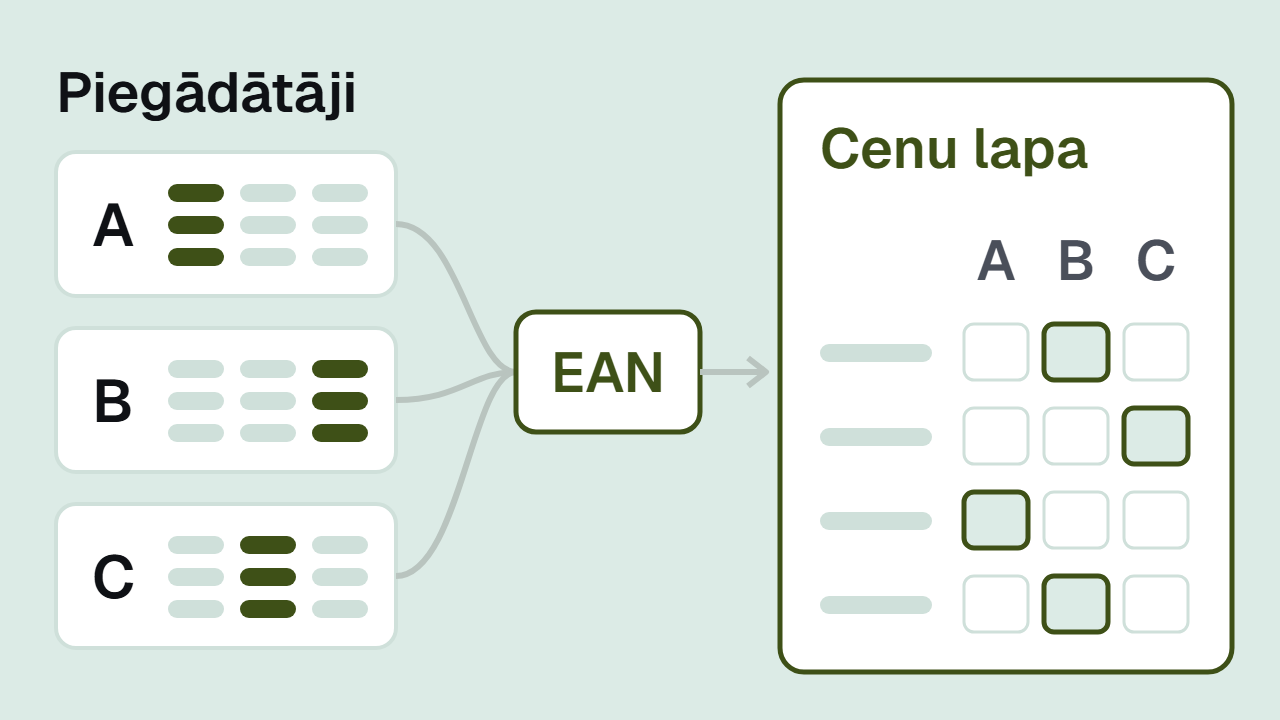
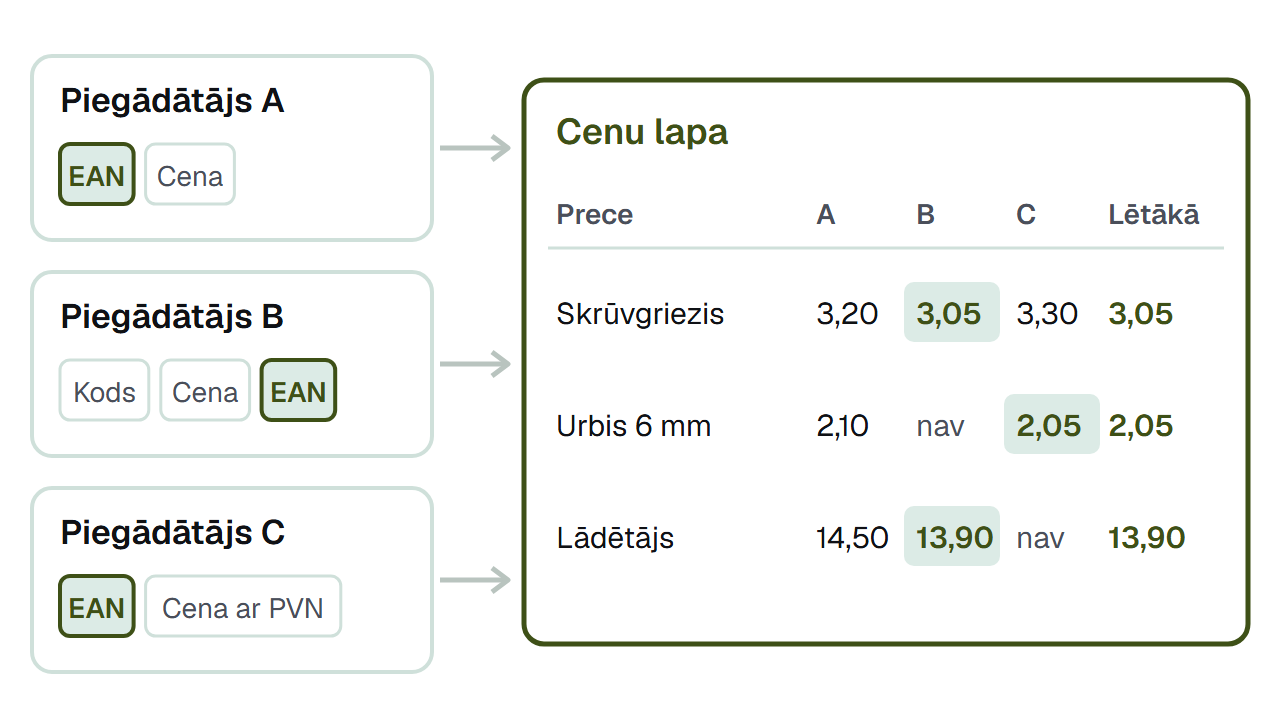
Katrs piegādātājs sūta cenrādi savā formātā. Vienam EAN kods ir pirmajā kolonnā, otram pēdējā, trešajam cenas ir ar PVN. Kāds tos katru nedēļu pārkopē vienā tabulā, un, ja piegādātājs cenu mainīja pēc pēdējās pārkopēšanas, klients saņem vakardienas cenu.
Šajā rakstā: kā vairāku piegādātāju cenrāžus apvienot vienā cenu lapā pēc EAN koda ar XLOOKUP, kas jāsakārto pirms formulas, kā palīdz Power Query, kad cenrāži nāk katru nedēļu, un bezmaksas paraugs Excel ar trim piegādātājiem.
- Atslēga ir EAN kods, glabāts kā teksts, nevis skaitlis. Citādi pazūd sākuma nulles, un kodi nesakrīt.
- XLOOKUP atrod katra piegādātāja cenu pēc EAN neatkarīgi no tā, kurā kolonnā tas ir, un neatrastam kodam var ierakstīt "nav", nevis kļūdu.
- VLOOKUP cenu lapām ir riskants: pēc noklusējuma tas meklē aptuveni un var atgriezt blakus preces cenu.
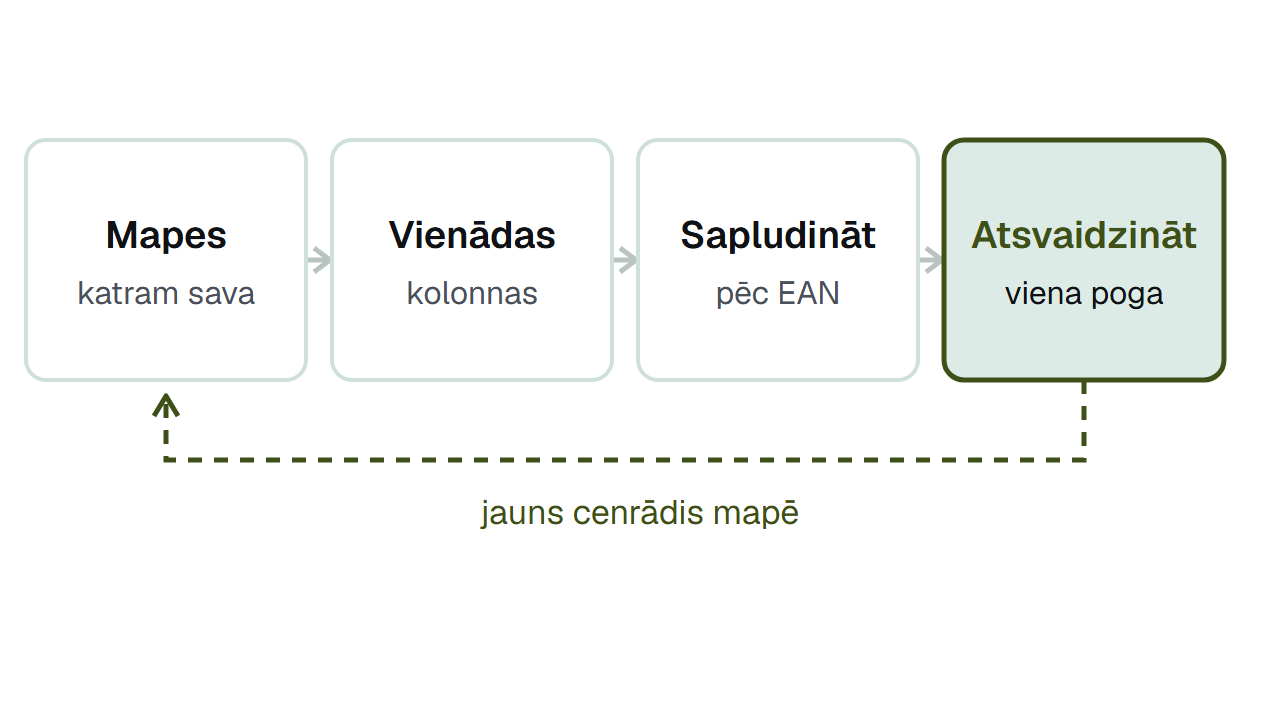
- Power Query ielādē katra piegādātāja cenrādi no viņa mapes, un pēc nākamā cenrāža pietiek ar atsvaidzināšanu.
- XLOOKUP ir Microsoft 365, Excel 2021 un 2024 versijā. Excel 2016 un 2019 tā nav, bet tur der INDEX un MATCH.
Kāpēc VLOOKUP cenu lapām neder
VLOOKUP ir pazīstamākā uzmeklēšanas funkcija, un cenu lapām tai ir trīs vājās vietas, ko min pats Microsoft:
- Meklē tikai pirmajā kolonnā. Ja piegādātājam EAN ir aiz nosaukuma vai cenas, kolonnas jāpārkārto katru reizi, kad pienāk jauns cenrādis.
- Kolonnu norāda ar numuru. Formula prasa "trešo kolonnu". Ja piegādātājs pievieno kolonnu pirms cenas, formula bez kļūdas var sākt rādīt citu skaitli, piemēram, cenu ar PVN vai atlikumu.
- Pēc noklusējuma meklē aptuveni. Ja pēdējo argumentu neieraksta, VLOOKUP neatrastam kodam var atgriezt blakus rindas preces cenu. Kļūda izskatās pēc pareizas cenas, un tāpēc to viegli aizsūtīt klientam.
XLOOKUP: viena formula katram piegādātājam
XLOOKUP meklē vienā kolonnā un atgriež vērtību no citas, tāpēc nav svarīgi, kur piegādātājam ir EAN un kur cena. Latviešu Excel funkcijas nosaukums ir tas pats, XLOOKUP. Cenu lapā katram piegādātājam ir viena kolonna ar šādu formulu:
=XLOOKUP(A6;'Piegādātājs A'!$A$2:$A$500;'Piegādātājs A'!$C$2:$C$500;"nav")| Arguments | Ko tas nozīmē cenu lapā |
|---|---|
| Ko meklēt | EAN kods jūsu cenu lapā (A6) |
| Kur meklēt | piegādātāja EAN kolonna |
| Ko atgriezt | piegādātāja cenas kolonna |
| Ja nav atrasts | jūsu teksts, piemēram, "nav", nevis kļūda #N/A |
Pēc noklusējuma XLOOKUP meklē tikai precīzu atbilstību, tāpēc nepareiza cena no blakus rindas neparādās. Ja Excel formulu nepieņem, semikolu vietā lietojiet komatus: atdalītājs parasti atkarīgs no datora reģionālajiem iestatījumiem.
Kad katram piegādātājam ir sava kolonna, lētāko cenu atrod ar MIN, bet cenu klientam iegūst, lētākajai cenai pieskaitot jūsu uzcenojumu. Paraugā tas viss jau ir sasaistīts.
Kas jāsakārto pirms formulas
Formula atrod tikai to, kas sakrīt zīmi pa zīmei. Ja "XLOOKUP nestrādā", vaina bieži ir datos, nevis formulā:
| Problēma | Kā tā izskatās | Ko darīt |
|---|---|---|
| EAN glabāts kā skaitlis | Pazudušas sākuma nulles: 12345678905 13 ciparu vietā | Kolonnu formatējiet kā tekstu vai atjaunojiet nulles ar TEXT formulu, kā parauga lapā "Piegādātājs C" |
| EAN rādīts kā 4,75E+12 | Excel garu skaitli rāda zinātniskajā formā | Formatējiet kolonnu kā tekstu pirms ielīmēšanas |
| Teksts pret skaitli | Vienā lapā EAN ir teksts, otrā skaitlis, un tie nesakrīt | Abās lapās vienāds formāts, labāk teksts |
| Atstarpes | Kods izskatās vienāds, bet beigās ir atstarpe | TRIM noņem parastās atstarpes, bet ne nedalāmo atstarpi. To noņem ar SUBSTITUTE, aizstājot CHAR(160) ar tukšu tekstu |
| Cena ar PVN | Viens piegādātājs norāda cenu ar PVN, citi bez | Pirms salīdzināšanas visas cenas pārrēķiniet bez PVN |
| Mērvienība | Viens cenrādis ir par gabalu, otrs par iepakojumu | Pārrēķiniet uz vienu mērvienību: iepakojuma cena dalīta ar gabalu skaitu |
| Decimālais komats | Ārvalstu CSV failā cena ir 3.20, un Excel to lasa kā tekstu vai datumu | Power Query kolonnai mainiet tipu ar lokalizāciju (Change Type > Using Locale), izvēloties valodu, kurā decimāldaļu atdala ar punktu |
EAN-13 ir 13 cipari, un Excel skaitļos glabā 15 ciparus, tāpēc pats kods nesabojājas. Problēmas rada tas, ka skaitlim pazūd sākuma nulles un ka teksts un skaitlis nesakrīt.
Paraugā ir lapa "Lasi mani", trīs piegādātāju lapas un divas cenu lapas:
- Piegādātājs A, B, C: katram savs formāts. Piegādātājam B EAN ir pēdējā kolonnā, piegādātājam C cenas ir ar PVN un EAN glabāts kā skaitlis, tāpēc kodam 0012345678905 pazudušas sākuma nulles.
- Cenu lapa: XLOOKUP katram piegādātājam, lētākā cena, lētākais piegādātājs un cena klientam ar jūsu uzcenojumu.
- Cenu lapa (INDEX MATCH): tas pats bez XLOOKUP, ja jūsu Excel ir 2019. gada vai vecāks.
Dzeltenās šūnas ir tās, ko maināt paši: EAN kodi, preču nosaukumi, uzcenojums un PVN likme. Dati paraugā ir izdomāti.
Power Query: kad cenrāži nāk katru nedēļu
Ar formulām katru reizi jāielīmē jaunais cenrādis pareizajā lapā. Power Query šo soli atkārto pats. Tas ir iebūvēts Excel Windows versijās kopš 2016. gada, arī tajās, kurās nav XLOOKUP.
- Katram piegādātājam izveidojiet savu mapi un saglabājiet tajā viņa cenrādi. Viena piegādātāja faili parasti ir vienā formātā, dažādu piegādātāju faili reti.
- Katrai mapei: Dati > Iegūt datus > No faila > No mapes (Data > Get Data > From File > From Folder), izvēlieties mapi un tad Transformēt datus (Transform Data).
- Power Query redaktorā katram piegādātājam pārdēvējiet kolonnas vienādi: EAN, nosaukums, cena, atlikums. EAN kolonnai uzreiz iestatiet tipu Teksts (Text), jo Power Query pēc pirmajām 200 rindām tipu nosaka pats un EAN var pārvērst skaitlī.
- Piegādātāju tabulas salieciet vienu zem otras (Append Queries), tad sapludiniet (Merge Queries) ar savu preču sarakstu pēc EAN.
- Aizvērt un ielādēt (Close & Load).
Kad piegādātājs atsūta jaunu cenrādi, saglabājiet to viņa mapē vecā vietā un atsvaidziniet vaicājumus (Data > Refresh All). Viss pārrēķinās, un formulas nav jāaiztiek.
Mac datorā Power Query ir Microsoft 365 versijā (Excel 2016 un 2019 Mac versijās tā nav), un izvēlnē "Iegūt datus" nav "No mapes".
Sapludinot pārbaudiet, vai EAN kods piegādātāja sarakstā neatkārtojas. Ja viena prece cenrādī ir divreiz, tā arī jūsu cenu lapā parasti parādīsies divreiz.
Kur Excel apstājas
Ar trim piegādātājiem un vienu cenrādi nedēļā Excel ar XLOOKUP vai Power Query pilnīgi pietiek. Grūtības sākas, kad piegādātāju ir pieci vai vairāk, cenrāži nāk vairākas reizes dienā, daļa nāk kā CSV vai XML no piegādātāja sistēmas un pārdevējam jāredz arī atlikums un piegādes laiks.
Tad atsvaidzināšana kļūst par darbu, ko kādam jāatceras izdarīt, un tādi darbi izdzīvo visretāk, kā rakstījām rakstā 206 automatizācijas, 43 strādā. Vienam B2B elektronikas brokerim seši izplatītāju cenrāži atjaunojas trīs reizes dienā, un katalogā ir ap 12 400 piegādātāju cenu. Kā mēs to iestatām jūsu uzņēmumam, aprakstīts lapā Cenu lapa.
Bieži jautājumi
Vai XLOOKUP ir latviešu Excel? Jā, ar tādu pašu nosaukumu: XLOOKUP. Tas ir Microsoft 365, Excel 2021 un 2024 versijā, arī Excel tīmeklī. Excel 2016 un 2019 tā nav: tur šūnā redzēsiet #NAME?, un jālieto INDEX un MATCH. Latviešu Excel palīdzībā INDEX un MATCH saucas INDEKSS un ATBILSTĪBA. Ja Excel nepieņem vienu nosaukumu, ierakstiet otru.
Kāpēc XLOOKUP neatrod kodu, kas tabulā noteikti ir? Visbiežāk vienā lapā EAN ir teksts, otrā skaitlis, vai kodam beigās ir atstarpe. Pārbaudiet abas kolonnas un iestatiet tām vienādu formātu.
XLOOKUP vai Power Query? XLOOKUP, ja piegādātāju ir daži un cenrādi ielīmējat paši. Power Query, ja cenrāži nāk regulāri un vēlaties tos ielādēt no mapēm ar vienu pogu.
Vai to var izdarīt Google Sheets? Jā, Google Sheets ir funkcija XLOOKUP ar tādiem pašiem argumentiem. Power Query Google Sheets nav.
Kā salīdzināt cenas, ja viens piegādātājs norāda cenu ar PVN? Pirms salīdzināšanas pārrēķiniet to bez PVN. Paraugā to dara lapas "Piegādātājs C" kolonna G.